Comment comparer un support pour ordinateur portable incliné et réglable selon la ventilation, le clavier externe et l’espace disponible ?
BAPar La rédaction11 min de lecture
Un support incliné ou réglable peut libérer de la place et surélever l’écran, mais il doit rester stable et laisser l’air circuler. Voici les critères à comparer pour choisir un modèle adapté à votre ordinateur, à votre bureau et à l’usage d’un clavier externe.
Les points clés
Choisissez entre un modèle fixe incliné et un modèle réglable selon la fréquence à laquelle vous devez adapter la hauteur ou l’angle de l’écran.
Vérifiez l’emplacement des prises d’air de l’ordinateur et gardez toutes ses ouvertures libres.
Comparez la stabilité du support avec le poids et les dimensions de votre appareil, sans négliger la largeur de la base.
Avec un clavier externe, mesurez la place nécessaire au clavier et à la souris avant de choisir la profondeur du support.
Contrôlez l’accès aux ports et le cheminement des câbles après installation, puis respectez les consignes du fabricant.
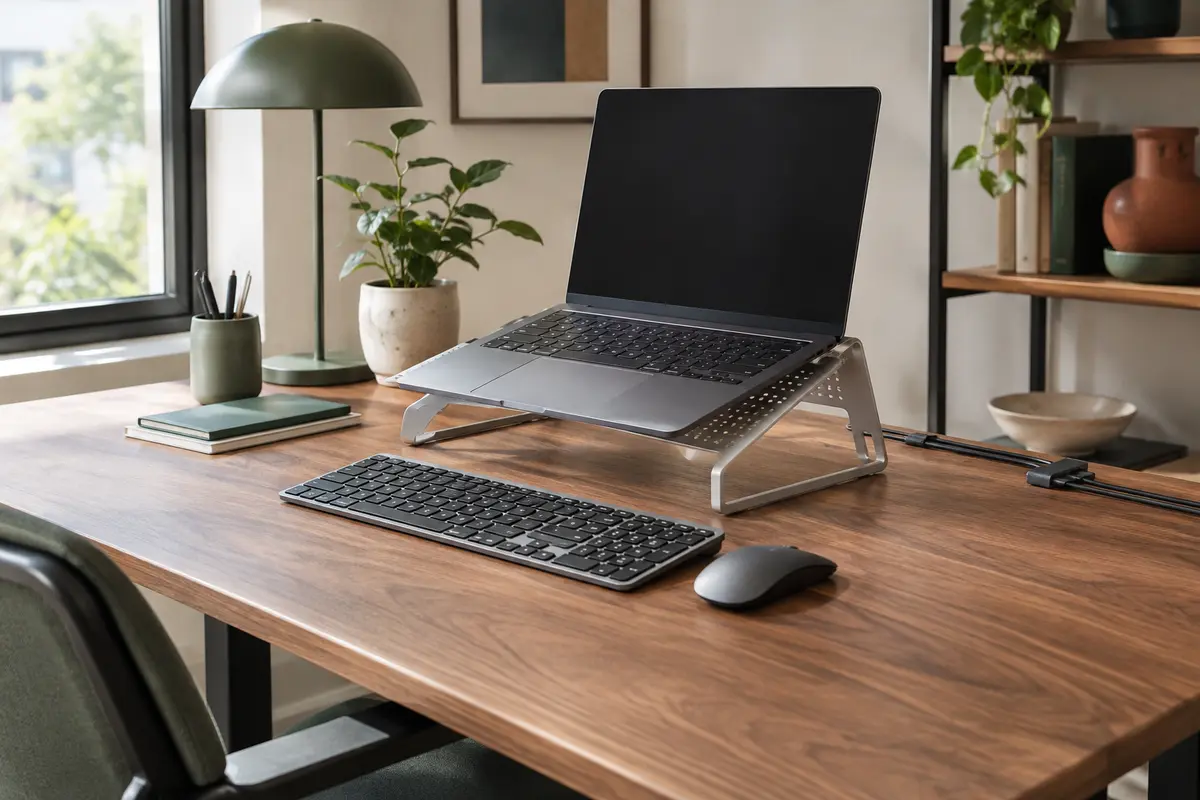
Pour comparer un support pour ordinateur portable incliné et réglable, examinez d’abord trois points : la stabilité une fois l’ordinateur installé, la place occupée sur le bureau et le passage de l’air autour du châssis. Si vous utilisez un clavier externe, vérifiez aussi que le support permet de dégager une zone de frappe confortable, sans vous obliger à éloigner la souris ou à placer l’écran de travers.
Un modèle fixe incliné privilégie souvent la simplicité, tandis qu’un support réglable pour ordinateur portable permet d’ajuster davantage la hauteur ou l’angle. Aucun type n’est automatiquement meilleur : le bon choix dépend de la forme des prises d’air, des dimensions de l’appareil, de vos périphériques et de la surface réellement disponible.
Support incliné ou réglable : quelles différences au quotidien ?
Un support incliné maintient généralement l’ordinateur dans une position définie. Sa structure peut comporter une plateforme inclinée, une butée à l’avant et des pieds ou un socle. Il se met en place rapidement et offre peu de réglages à manipuler. Cette simplicité est intéressante si vous utilisez toujours le même ordinateur au même endroit et si l’inclinaison convient à votre façon de travailler.
Un modèle réglable permet de faire varier l’angle, la hauteur, ou les deux. Il peut donc s’adapter à plusieurs configurations, par exemple un bureau partagé ou un poste où l’ordinateur sert alternativement pour écrire, consulter des documents et participer à une visioconférence. En contrepartie, ses articulations et ses points de réglage doivent rester fermes sous le poids de l’appareil. Un réglage plus ample ne signifie pas forcément une meilleure stabilité.
Avant de choisir, distinguez ces trois fonctions, parfois réunies dans un même produit :
L’inclinaison relève l’arrière de l’ordinateur et modifie l’angle du clavier intégré.
La hauteur élève l’écran par rapport au plateau. Elle peut être fixe ou ajustable.
Le pliage facilite le rangement ou le transport, mais n’indique pas à lui seul la solidité du support en position ouverte.
Si vous tapez longtemps, l’inclinaison du clavier intégré ne doit pas être le seul critère. Une position plus haute peut rapprocher l’écran du regard, mais rendre la frappe sur le clavier de l’ordinateur moins naturelle. Avec un clavier externe, vous dissociez les deux éléments : l’écran reste surélevé et le clavier peut être placé à l’endroit qui vous convient.
Ventilation : vérifier les prises d’air et les sorties
La ventilation d’un ordinateur portable sur support dépend d’abord de la conception de l’appareil. Les entrées d’air peuvent se trouver sous le châssis ou sur les côtés, tandis que l’air chaud est évacué par une ou plusieurs grilles. Consultez le dessous et les côtés de votre ordinateur, puis comparez leur emplacement à la plateforme, aux patins et aux bras du support. Une grille ne doit pas être plaquée contre une surface qui l’obstrue.
Un support ajouré ou doté de larges ouvertures laisse l’air circuler sous une partie du châssis. Cela peut être préférable à une surface pleine qui recouvre les prises d’air, mais le mot « ajouré » ne garantit pas à lui seul une bonne circulation : la taille des ouvertures, l’emplacement des appuis et la forme du dessous de l’ordinateur comptent également. Vérifiez que les zones d’entrée et de sortie d’air restent dégagées une fois l’appareil posé.
La surélévation peut créer un espace libre sous l’ordinateur. Elle ne corrige toutefois pas une grille bouchée par un support, une housse ou un objet posé contre le côté de l’appareil. Elle ne remplace pas non plus l’entretien recommandé par le fabricant. Si l’ordinateur chauffe de façon inhabituelle, ralentit ou s’éteint, ne cherchez pas à résoudre le problème uniquement en changeant de support : suivez les consignes du fabricant ou demandez conseil à un professionnel.
Pour examiner la circulation de l’air, procédez simplement :
Repérez les ouvertures visibles sous le châssis et sur les tranches.
Vérifiez que les appuis du support ne recouvrent pas les prises d’air.
Assurez-vous que les sorties latérales restent libres, même lorsque les câbles sont branchés.
Posez l’ordinateur au centre et observez si le support demeure stable sans basculer sur un bord.
À retenir Une plateforme ventilée est utile si elle laisse libres les ouvertures de votre ordinateur. Comparez toujours sa structure avec l’emplacement réel des grilles, plutôt que de vous fier uniquement à son apparence.
Évitez de poser le support sur un tissu épais ou une surface molle qui pourrait couvrir les ouvertures situées dessous. Veillez aussi à ne pas coincer les câbles d’alimentation dans une articulation. Ils ne doivent ni tirer sur la prise ni gêner l’évacuation de l’air.
Stabilité et encombrement : mesurer avant de choisir
La stabilité se juge support ouvert, ordinateur en place et câbles branchés. Une base large peut bien tenir sur un bureau profond, mais occuper une partie importante de la surface utile. À l’inverse, un modèle compact peut libérer de l’espace tout en présentant une empreinte au sol étroite, parfois moins rassurante si l’ordinateur est lourd ou si le bureau bouge facilement. Regardez la largeur des pieds, la présence d’une butée et la façon dont le poids est réparti.
Vérifiez les dimensions et la charge maximale indiquées par le fabricant, puis tenez compte de la taille et du poids de votre ordinateur. Le plateau doit soutenir l’appareil sans que ses bords dépassent au point de rendre l’installation instable. Les appuis doivent être assez espacés pour maintenir le châssis, tout en évitant les zones sensibles, les grilles et les connecteurs. Si le support est conçu pour une gamme de tailles précise, ne présumez pas qu’il conviendra à un autre format.
Sur un modèle réglable, observez le mécanisme : les charnières ou les bras doivent rester en place après l’ajustement. Une plateforme qui s’abaisse, se décentre ou oscille sous une frappe légère est peu pratique. Il est préférable de régler le support sans ordinateur, si la notice le recommande, puis de poser l’appareil avec les deux mains. Ne déplacez pas l’ensemble en le saisissant par l’ordinateur.
La surface à réserver ne se limite pas à l’empreinte des pieds. Ajoutez la place nécessaire pour ouvrir l’écran, brancher les ports, faire passer les câbles et installer les périphériques. Pour un poste avec clavier externe, mesurez également la zone devant le support. Un modèle haut peut dégager de la place sous sa plateforme, mais vérifiez que cette zone est réellement accessible et que les pieds ne gênent pas le clavier.
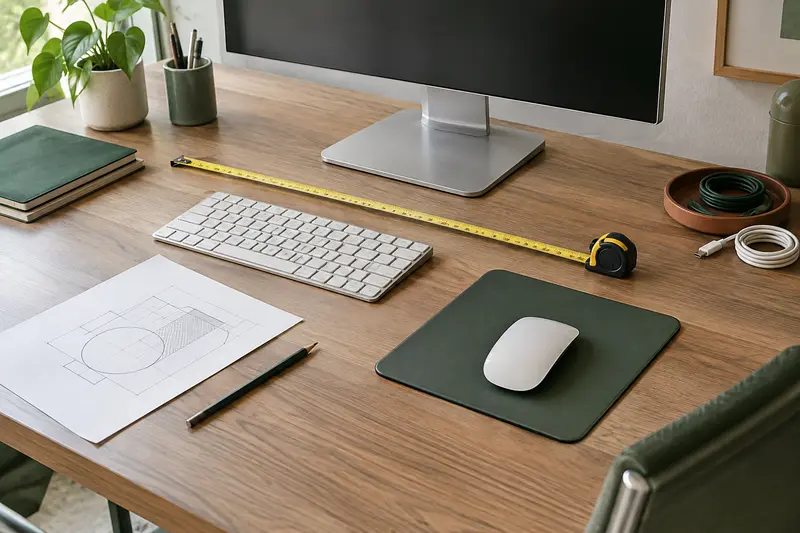
Une règle pratique consiste à tracer mentalement, ou avec une feuille de papier, l’emplacement de la base, du clavier et de la souris sur le bureau avant l’achat. Pensez aussi à la profondeur : l’ordinateur ne doit pas vous obliger à repousser le clavier jusqu’au bord du plateau. Pour préparer vos mesures, vous pouvez consulter ce guide sur l’aménagement d’un petit bureau.
Clavier externe : organiser l’écran et la zone de frappe
Un support pour ordinateur portable avec clavier externe permet de placer l’écran à une hauteur différente de celle des mains. C’est utile si le clavier intégré devient difficile à utiliser lorsque l’appareil est surélevé. Le clavier séparé reste posé sur le bureau, devant l’ordinateur, tandis que la souris se place à proximité. L’objectif est de conserver une zone de frappe dégagée, sans devoir tendre les bras ni travailler avec les poignets appuyés sur une arête.
Pour évaluer cette configuration, mesurez la largeur et la profondeur du clavier, puis ajoutez l’espace dont vous avez besoin pour la souris. Certains claviers compacts libèrent de la place sur les côtés, alors qu’un modèle avec pavé numérique est plus large. Les habitudes comptent : si vous utilisez souvent la souris, assurez-vous que le support ne repousse pas le clavier vers une zone trop étroite ou désaxée.
Réglez ensuite l’écran pour pouvoir le regarder sans devoir incliner constamment la tête. La bonne position varie selon la taille de l’utilisateur, le mobilier et la durée d’utilisation. Si vous travaillez régulièrement avec un écran externe en plus de l’ordinateur, répartissez les écrans sans bloquer les mouvements du clavier et de la souris. Le guide sur la hauteur d’un support d’écran peut aider à réfléchir à l’alignement d’un écran supplémentaire.
Vérifiez également les connexions avant de retenir un modèle. Une plateforme peut masquer un port situé sur le dessous ou rendre une prise difficile d’accès. Les câbles du clavier, de la souris ou de l’alimentation ne doivent pas s’enrouler autour des charnières ni tirer sur l’ordinateur lorsque vous ajustez le support. Avec un clavier sans fil, la question des câbles est réduite, mais il faut toujours prévoir une place stable pour le récepteur s’il y en a un.
Laissez une zone libre devant le support pour le clavier.
Gardez la souris à portée de main, sans la placer au bord du bureau.
Vérifiez l’accès aux prises avant de fixer définitivement la position de l’ordinateur.
Évitez de poser le clavier sur les pieds ou sur une partie mobile du support.
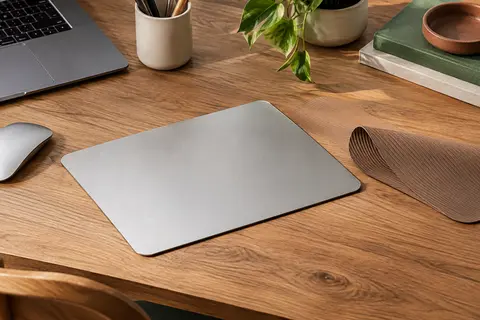
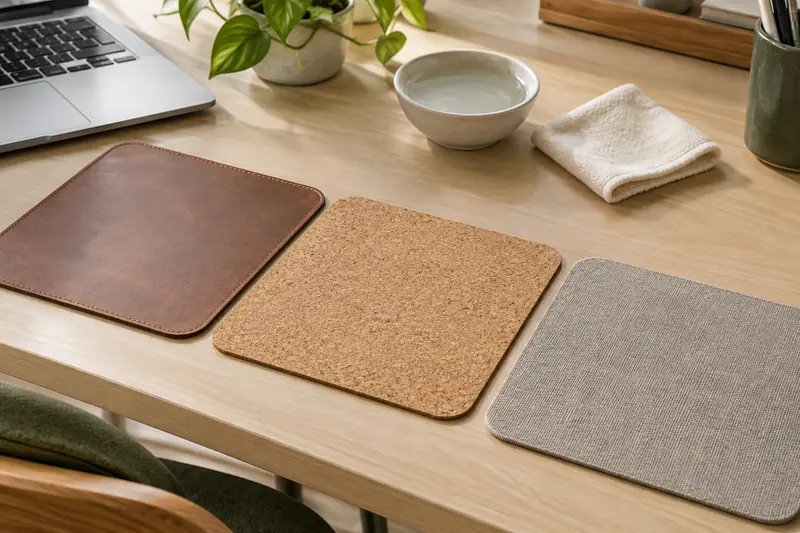
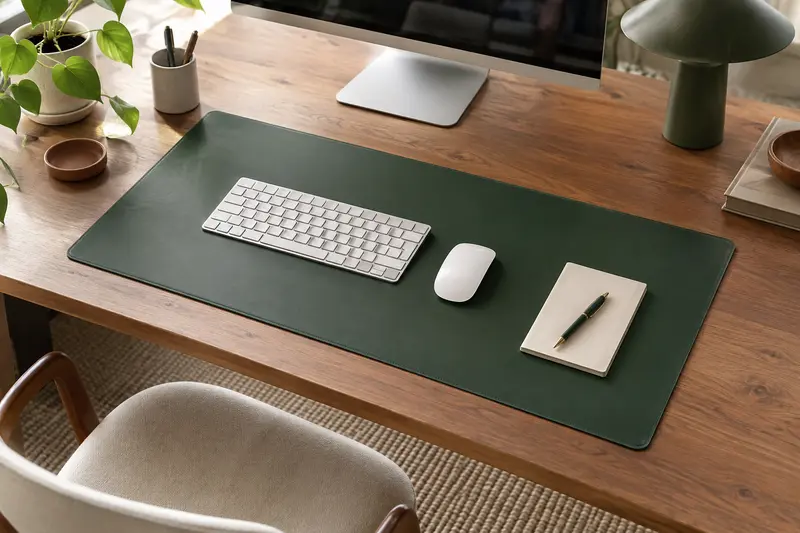
Un sous-main ou un tapis de souris peut aider à délimiter la zone de travail, à condition de ne pas réduire l’espace déjà compté pour le clavier. La dimension du sous-main pour le clavier et la souris mérite donc d’être prise en compte avec celle du support, et non après coup.
Le tableau ci‑dessous résume les compromis habituels entre un support fixe incliné et un modèle réglable. Il s’agit de tendances à vérifier sur chaque produit : la forme de la base, les matériaux et la qualité des articulations peuvent modifier le résultat.
Critère
Support incliné fixe
Support réglable
Point à vérifier
Réglage
Position définie, mise en place simple
Angle ou hauteur ajustables
Le réglage reste‑t‑il ferme sous le poids de l’appareil ?
Stabilité
Peu de pièces mobiles, selon la base
Dépend des articulations et des points d’appui
Le support oscille‑t‑il lors d’une frappe ou d’un branchement ?
Encombrement
Peut être compact, mais la plateforme reste à mesurer
Peut libérer de l’espace sous l’écran ou réclamer une base plus large
Reste‑t‑il assez de place devant et sur les côtés ?
Circulation de l’air
À évaluer selon l’ouverture de la plateforme
La surélévation peut dégager le dessous du châssis
Les entrées et sorties d’air restent-elles libres ?
Clavier externe
Configuration possible si la hauteur convient
Permet davantage d’ajustements de l’écran
Le clavier et la souris tiennent‑ils dans la zone disponible ?
Rangement
Souvent moins complexe à mettre en place
Certains modèles se replient ou se déplacent
Le pliage est‑il simple et le support stable une fois ouvert ?
Pour comparer deux modèles précis, ne vous contentez pas de leur allure ou de leur nombre de réglages. Relevez leurs dimensions, leur charge annoncée, la position des appuis et la plage d’ajustement. Confrontez ces données à votre ordinateur et à la surface disponible. Si aucune mesure fiable n’est indiquée, demandez confirmation au fabricant avant d’installer un appareil coûteux ou particulièrement lourd.
Choisir selon votre poste et votre fréquence de rangement
Pour un bureau fixe et un seul ordinateur, un support incliné peut convenir si son angle est confortable, si les prises d’air restent dégagées et si sa base ne gêne pas les périphériques. Sa simplicité facilite une installation qui ne change pas souvent. Il convient aussi à une surface réduite lorsque sa base tient dans l’espace prévu et que le clavier intégré reste utilisable dans cette position.
Un support réglable est plus indiqué si vous alternez entre plusieurs usages, si vous partagez le poste ou si vous devez adapter la hauteur de l’écran. Il peut aussi être pertinent quand le clavier externe est utilisé de façon régulière : vous pouvez alors placer l’écran indépendamment de la zone de frappe. Vérifiez toutefois que le réglage ne demande pas de déplacer l’appareil de façon risquée et que le mécanisme se bloque correctement.
Si vous rangez souvent votre matériel, comparez le poids du support, son encombrement une fois plié et la facilité de fermeture. Un mécanisme pliable doit être manipulé sans forcer et sans pincer les câbles. Pour un usage partagé, vérifiez que le réglage se fait rapidement et que les repères de position sont faciles à retrouver. Évitez de laisser l’ordinateur posé sur un support instable pendant les changements de configuration.
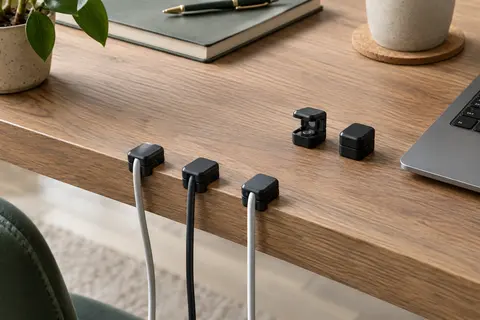
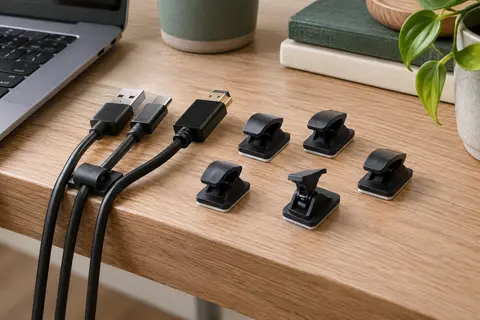
La gestion des câbles fait aussi partie de l’installation. Un câble d’alimentation qui pend peut s’accrocher au clavier ou tirer sur une prise. Regroupez les fils sans les tendre et gardez les connecteurs accessibles. Un accessoire de rangement peut aider à maintenir les câbles sur le plateau ou près de ses bords, mais il ne doit pas gêner les mouvements du support.
Installation : les vérifications à faire avant de travailler
Installez le support sur une surface plane et suffisamment rigide. Déployez entièrement ses pieds ou ses bras, puis vérifiez que chaque appui repose correctement. Posez ensuite l’ordinateur au centre, sans le faire glisser sur la plateforme. La butée avant doit retenir le châssis sans recouvrir un port, une grille ou une partie de la coque qui doit rester libre.
Si le support possède une hauteur ou un angle ajustable, procédez par petites étapes et respectez sa notice. Ne dépassez pas la charge maximale indiquée. Ne réglez pas une articulation avec les doigts sous une partie mobile, et ne soulevez pas l’ensemble par l’écran. Une fois la position choisie, vérifiez de nouveau que l’ordinateur ne bascule pas et que les câbles disposent d’un peu de jeu.
Les erreurs les plus courantes tiennent à des mesures incomplètes : prendre en compte la largeur du support mais oublier le clavier, regarder les ouvertures d’aération sans vérifier les appuis, ou supposer qu’un modèle pliable sera forcément facile à stabiliser. D’autres oublis apparaissent après l’installation : ports devenus inaccessibles, souris repoussée au bord, câble qui frotte sur une charnière ou écran placé trop haut par rapport à l’assise.
Faites un essai à vide avec les périphériques avant d’organiser définitivement le bureau. Ajustez la position du support, posez le clavier et la souris, branchez l’alimentation, puis testez l’accès aux ports. Vous pouvez déplacer les accessoires de bureau autour du poste une fois cette configuration validée, plutôt que de modifier la position du support pour libérer une place qui aurait pu être anticipée.
En pratique, retenez un support fixe si sa position répond déjà à vos besoins et que vous privilégiez une structure simple. Préférez un modèle réglable si l’ajustement de l’écran est essentiel, à condition que ses articulations soient stables et que son emprise convienne au bureau. Dans les deux cas, la meilleure comparaison associe les dimensions, la circulation de l’air, la tenue du châssis et la place réellement nécessaire au clavier externe.
Questions fréquentes
Un support incliné améliore‑t‑il toujours la ventilation de l’ordinateur portable ?
Non. La surélévation peut dégager un espace sous le châssis, mais le résultat dépend de l’emplacement des prises d’air et de la conception du support. Vérifiez que les appuis et la plateforme ne couvrent aucune ouverture.
Quel type de support choisir avec un clavier externe ?
Un modèle fixe peut convenir si sa hauteur et son angle placent l’écran à une position adaptée. Un support réglable offre plus de latitude pour dissocier la hauteur de l’écran de celle du clavier, mais sa stabilité doit être vérifiée.
Comment savoir si un support est assez stable pour mon ordinateur ?
Comparez les dimensions et le poids de votre appareil aux indications du fabricant, puis vérifiez la largeur de la base, les appuis et la butée. Une fois installé, le support ne doit pas osciller ni s’incliner pendant une frappe légère.
Faut‑il mesurer le bureau avant d’acheter un support pour ordinateur portable ?
Oui. Mesurez l’emprise de la base et prévoyez aussi la place du clavier, de la souris, des câbles et des branchements. La profondeur disponible est aussi importante que la largeur.
Peut‑on déplacer l’ordinateur avec son support ?
Il est plus prudent de retirer l’ordinateur avant de déplacer ou de replier le support, sauf indication contraire du fabricant. Ne soulevez pas l’ensemble par l’écran et vérifiez qu’aucun câble ne reste accroché.
BA
La rédaction
La rédaction sélectionne et décrit les accessoires présentés par Bureau Accessoires Design. Elle partage des repères pratiques pour choisir selon l’usage, le format et la place disponible.
Les prix indiqués sont ceux constatés à la date mentionnée ; seul le prix affiché lors de la commande fait foi.